SVG转PNG-ICO图标工具
# SVG转PNG-ICO图标工具 软件介绍
## 软件简介
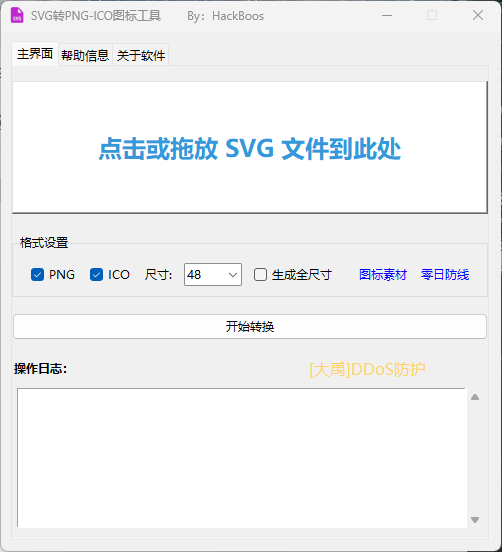
SVG转PNG/ICO图标工具是一款简洁易用的SVG图像格式转换工具,支持将SVG矢量图形转换为PNG和ICO位图格式。软件界面友好,操作简单,是制作网页图标和应用图标的理想工具。
## 功能特性
### 1. 多种输出格式
- 支持转换为PNG格式(位图图像)
- 支持转换为ICO格式(图标文件)
- 支持同时输出PNG和ICO两种格式
### 2. 灵活的尺寸选择
- 提供多种标准尺寸:16x16, 32x32, 48x48, 64x64, 128x128, 256x256
- 支持生成全尺寸(一次性生成所有尺寸)
- 支持自定义选择单个尺寸
### 3. 便捷的文件操作
- 支持拖放SVG文件到软件
- 支持点击选择SVG文件
- 自动将转换后的文件保存到SVG文件所在目录
### 4. 友好的用户界面
- 采用选项卡设计,界面清晰
- 操作日志实时显示,便于查看转换过程
- 帮助文档内置,随时查阅
- 鼠标悬停效果,交互友好
### 5. 广告系统
- 支持网络广告加载
- 自动轮播显示
- 点击广告可跳转链接
## 使用说明
### 基本操作步骤
1. 选择SVG文件
- 方式一:直接将SVG文件拖放到软件拖放区
- 方式二:点击拖放区,在弹出的文件选择框中选择SVG文件
2. 设置输出格式
- 勾选"PNG"复选框输出PNG格式
- 勾选"ICO"复选框输出ICO格式
- 可以同时勾选两种格式
3. 选择输出尺寸
- 在"尺寸"下拉框中选择需要的尺寸(16, 32, 48, 64, 128, 256)
- 若勾选"生成全尺寸",将自动生成16, 32, 48, 64, 128, 256六种尺寸
- 勾选"生成全尺寸"后,尺寸选择框将禁用
4. 开始转换
- 点击"开始转换"按钮
- 观察"操作日志"区域查看转换进度
- 转换完成后会弹出提示框
5. 查看结果
- 转换后的文件保存在SVG文件所在目录
- PNG文件命名格式:`原文件名_尺寸x尺寸.png`
- ICO文件命名格式:`原文件名_尺寸x尺寸.ico`
### 选项卡说明
1. 主界面选项卡
- 包含所有转换功能控件
- 拖放区、格式设置、转换按钮、操作日志
2. 帮助信息选项卡
- 详细的使用说明
- 功能介绍和提示
3. 关于软件选项卡
- 软件基本信息
- 作者联系方式
- 版权声明
## 系统要求
### 最低配置
- 操作系统 :windows 8及以上
- 处理器 :Intel Core 2 Duo 或同等性能
- 内存 :512MB RAM
- 硬盘空间 :50MB 可用空间
### 推荐配置
- 操作系统 :Windows 10及以上
- 处理器 :Intel Core i3 或同等性能
- 内存 :2GB RAM
- 硬盘空间 :100MB 可用空间
## 安装说明
### EXE版本安装
本软件为绿色免安装版本,无需安装:
1. 下载或获取 `SVG转PNG-ICO工具.exe` 文件
2. 将文件复制到任意目录
3. 双击运行 `SVG转PNG-ICO工具.exe` 即可使用
4. 如需卸载,直接删除EXE文件即可
## 注意事项
1. SVG文件要求
- 请确保输入的是有效的SVG格式文件
- 建议使用标准SVG 1.1规范的文件
- SVG文件路径建议不要包含中文字符(可选)
2. ICO文件特点
- ICO文件为单尺寸文件,每个尺寸独立保存
- ICO格式支持的最大尺寸为256x256像素
- 适合用作Windows应用程序图标
3. 转换过程
- 转换过程中请勿关闭程序
- 大尺寸或复杂SVG文件转换可能需要较长时间
- 请确保有足够的磁盘空间保存输出文件
4. 网络功能
- 广告功能需要网络连接
- 如无网络,广告区域显示加载信息
- 不影响主要转换功能使用
## 常见问题
### Q: 转换失败怎么办?
A: 请检查以下几点:
- SVG文件是否损坏或格式不正确
- 输出目录是否有写入权限
- 磁盘空间是否充足
- 查看操作日志获取详细错误信息
### Q: 如何生成全尺寸图标?
A: 勾选"生成全尺寸"复选框,软件将自动生成16x16到256x256的所有尺寸。
### Q: ICO文件可以包含多个尺寸吗?
A: 当前版本每个ICO文件只包含单个尺寸。如需要多尺寸ICO,建议使用专业图标编辑工具。
### Q: 软件可以在Mac或Linux上运行吗?
A: 当前EXE版本仅支持Windows系统。
### Q: 如何卸载软件?
A: 直接删除EXE文件即可。软件不会写入注册表或系统目录。
### Q: 软件需要联网吗?
A: 主要转换功能不需要联网。广告功能需要网络连接,但不影响核心功能使用。
### Q: 转换后的文件保存在哪里?
A: 转换后的文件会自动保存在SVG源文件所在的同一目录下。
## 更新日志
### v1.0 (2026-03-31)
- 初始版本发布
- 支持SVG转PNG/ICO功能
- 支持拖放操作
- 支持多种尺寸选择
- 支持生成全尺寸
- 操作日志实时显示
- 帮助和关于文档
- 广告系统集成
- 窗口居中显示优化
- 绿色免安装版本
## 免责声明
本软件按"现状"提供,不提供任何明示或暗示的保证。使用本软件所产生的任何后果由使用者自行承担。作者不对因使用本软件而造成的任何直接或间接损失负责。
---
感谢使用SVG转PNG/ICO图标工具!